
أدلة الانتقالموقع أو مدونة WordPress

انقل موقعك أو مدونتك على WordPress إلى Helm.

مقالاتك وروابطها ونطاقك، من WordPress.com أو من استضافتك الخاصة. أو أرسل لنا موقعك، وينجزه فريقنا.

الخطوات6 خطوات في 4 أجزاء
تحتاجلوحة WordPress، وحساب على Helm
ينتقلالمقالات وروابطها ونطاقك

قبل أن تبدأ

ينتقل بالاستيراد

  • المقالات: النص والصور والتصنيفات والوسوم والكتّاب وصور الغلاف
  • عنوان كل مقالة، كما هو

ينتقل بخطوة واحدة

  • نطاقك
  • صفحاتك: تُبنى من جديد في Helm، بواسطة Helm AI أو فريقنا

يبقى مكانه

  • التعليقات: تبقى على WordPress
  • الإضافات والقالب

أبقِ موقعك على WordPress يعمل حتى ينتهي الانتقال. يحمل ملف التصدير صورك كروابط، وينسخها Helm من موقعك.

الجزء 1أخرج مقالاتك من WordPress

1
في WordPress

نزّل مقالاتك

  1. في لوحة WordPress افتح أدوات ← تصدير.
  2. اختر مقالات.
  3. اضغط تنزيل ملف التصدير. على WordPress.com، يصل ملف الموقع الكبير جدًا بالبريد بدلًا من ذلك.
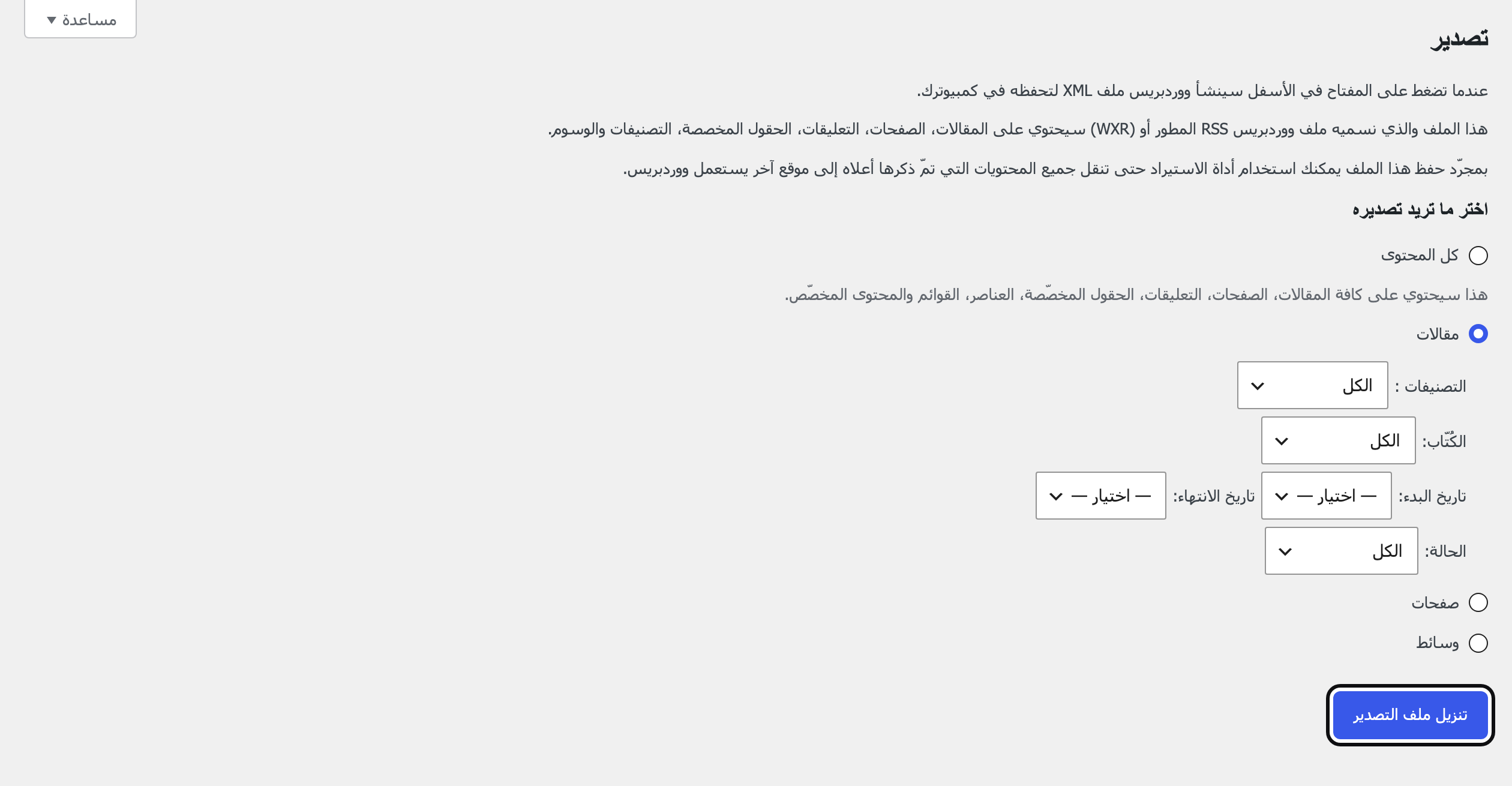
أدوات ← تصدير ← مقالات
أدوات ← تصدير ← مقالات · 13 تشرين الثاني 2026 · WordPress 7.1.4

سيكون لديكملف .xml فيه مقالاتك وتصنيفاتها ووسومها وكتّابها.

علقت في هذا الجزء؟ أرسل لنا ملفاتك، وينجزه فريقنا عنك، مجانًا مع تجربة Helm أو خطتها.

الجزء 2أدخلها إلى Helm

2
في Helm

أدخل مقالاتك

  1. في Helm افتح المدونة واضغط استيراد.
  2. أفلت ملف .xml. على استضافتك الخاصة، يمكنك بدلًا من ذلك لصق عنوان موقعك تحت أو من عنوان مدونة.
  3. أبقِ الإبقاء على عناوينها مفعّلًا، ليبقى رابط كل مقالة.
مثال
المدونة · استيراد
أو من عنوان مدونة
yourbusiness.com
الإبقاء على عناوينهاالروابط القديمة تصل إلى المقالات نفسها
وُجدت 12 مقالةلا يُنشر شيء إلا إن اخترت ذلك

معلومةيأخذ الاستيراد الواحد حتى 500 مقالة.

3
في Helm

أعد بناء صفحاتك

  1. صفحاتك، مثل «من نحن» و«اتصل بنا»، لا تنتقل مع المقالات.
  2. ابنِها مع Helm AI: صِف عملك في محادثة قصيرة، فيبني صفحات موقعك.

معلومةتفضّل أن تُبنى لك؟ يبني فريق Helm المواقع أيضًا: اطّلع على نبني لك موقعك في موقع Helm.

علقت في هذا الجزء؟ أرسل لنا ملفاتك، وينجزه فريقنا عنك، مجانًا مع تجربة Helm أو خطتها.

الجزء 3نطاقك وGoogle

4
نطاقك

وجّه نطاقك إلى Helm

  1. في Helm افتح الإعدادات ← الدومين والموقع واضغط إضافة دومين.
  2. يعرض Helm السجلات المطلوبة. اضبطها حيث اشتريت نطاقك: لدى استضافتك، أو على WordPress.com من Upgrades ← Domains.
  3. يتحقق Helm منها ويخبرك حين يصبح نطاقك على Helm.

معلومةاشتريته عبر WordPress.com؟ يمكنك أيضًا نقله: افتح النطاق من Upgrades ← Domains، واضغط Transfer، ثم Get authorization code.

5
Google

احتفظ بترتيبك على Google

  1. لا شيء عليك للروابط: مع تفعيل الإبقاء على عناوينها، احتفظت كل مقالة بعنوانها.
  2. في Helm افتح SEO واضغط ربط تحت اربط Google Search Console، ليقرأ Google خريطة موقعك الجديد.

سيكون لديكانتقلت عناوين مقالاتك وملخّصاتها مع الاستيراد، فتظهر كما كانت.

علقت في هذا الجزء؟ أرسل لنا ملفاتك، وينجزه فريقنا عنك، مجانًا مع تجربة Helm أو خطتها.

الجزء 4بعد الانتقال

6
أنت

أخبر قرّاءك، ثم أغلق الموقع القديم

  1. ضع موقعك الجديد في نبذة Instagram وملف واتساب.
  2. راسل بالبريد فقط من وافق على ذلك.
  3. حين يصبح نطاقك على Helm وتبدو مقالاتك كما يجب، ألغِ استضافتك القديمة أو خطة WordPress.com. واحتفظ بملف التصدير.

أو دعنا نقوم بذلك

تفضّل أن ننقله عنك؟ ننقله نحن.

أرسل عنوان موقعك. ينقل فريقنا مقالاتك ونطاقك يدويًا.

  • مجانًا مع تجربة Helm أو خطتها
  • نردّ على طلبك خلال يوم عمل واحد
ما الذي ننقله

نتعامل مع ما تشاركه هنا كما تصفه سياسة الخصوصية.

أسئلة

هل تبقى روابط مقالاتي القديمة تعمل؟

نعم. مع تفعيل «الإبقاء على عناوينها» وتوجيه نطاقك إلى Helm، تحتفظ كل مقالة بعنوانها.

ما مصير التعليقات؟

تبقى على WordPress. وعلى Helm، توافق أنت على التعليقات الجديدة قبل أن تظهر، ويمكنك أن تسمح للمعلّقين الموثوقين بالنشر مباشرة.

هل يعمل مع WordPress.com؟

نعم. في WordPress.com الأداة نفسها، أدوات ← تصدير، ويُستورد ملفها بالطريقة نفسها.

تبيع في لبنان؟ اطّلع على كيف يدير Helm متجرًا إلكترونيًا في لبنان، أو قارن Helm وShopify، أو اطّلع على كل أدلة الانتقال.